Panduan Setup IoT: Dari Belum Punya Akun Hingga Online
Hai Sahabat NANDURA! Belum memiliki akun atau baru pertama kali memegang modul IoT? Anda sama sekali tidak perlu paham koding atau elektronika. Ikuti alur 3 fase berurutan di bawah ini: daftar akun gratis di web, nyalakan modul, dan nikmati monitoring kebun otomatis dari mana saja! 🌿✨
NANDURA-Setup → Masukkan Wi-Fi rumah.
nandura.local → Masukkan Kode 6-Digit → Selesai Online!
Pantau & Setup Langsung dari Aplikasi 📲
Selain lewat browser web, Anda juga bisa memantau kondisi sensor dan mengontrol relay secara praktis lewat aplikasi native untuk macOS dan Android.
1. Apa Saja yang Perlu Disiapkan?
Pastikan Anda sudah menyiapkan perangkat fisik dan koneksi internet sebelum memulai setup.
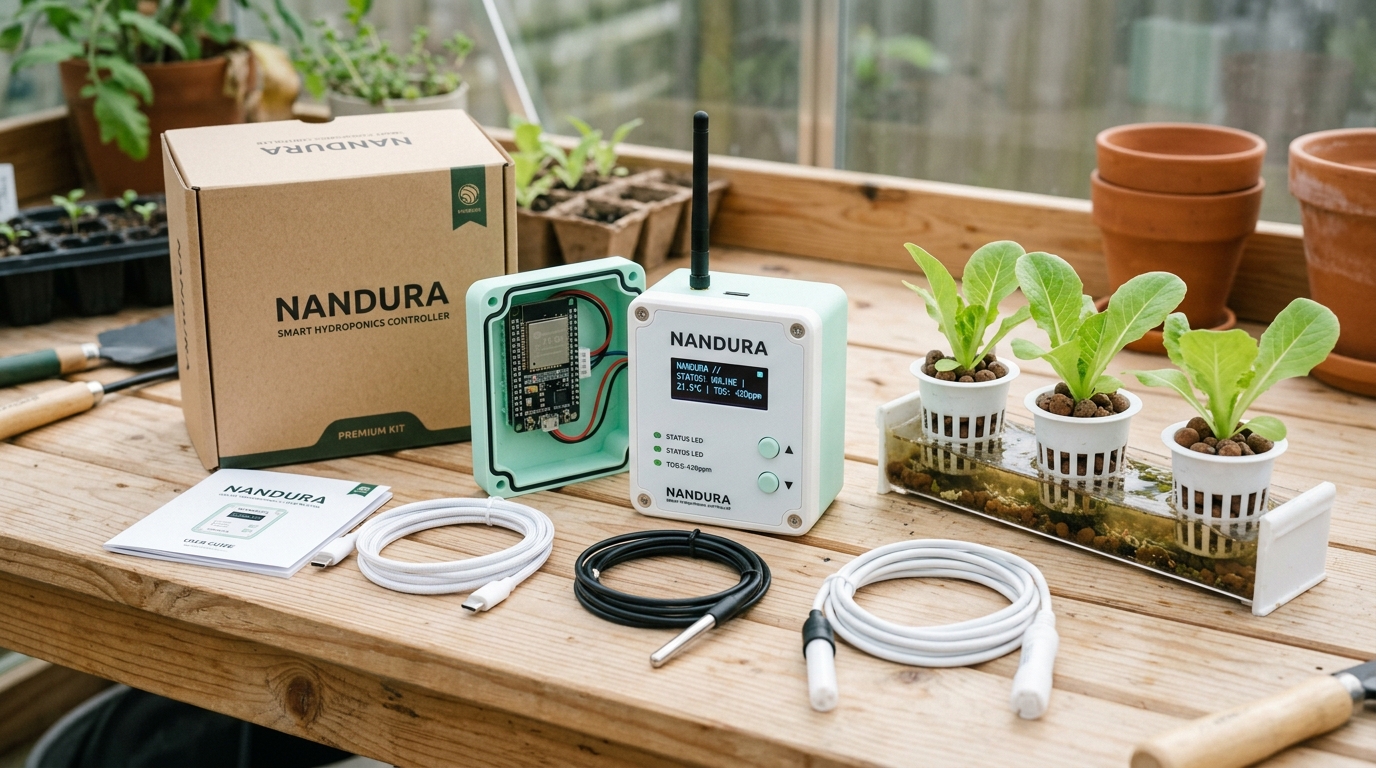
Checklist Kelengkapan Awal:
Akun di nandura.web.id
Daftar gratis di web untuk membuat kebun dan melihat data sensor secara real-time.
Modul IoT NANDURA
Box pengontrol pintar dengan lampu status LED dan chip ESP32 resmi.
Kabel USB & Adaptor 5V
Kabel daya USB micro/Type-C yang dicolokkan ke adaptor charger HP standar.
HP atau Laptop
Gunakan HP (Android/iPhone) atau laptop apa saja untuk mengatur koneksi Wi-Fi.
WiFi Rumah (2.4 GHz)
Jaringan Wi-Fi yang memiliki internet aktif di lokasi greenhouse / tandon.
Kode Pairing 6-Digit
Otomatis didapatkan setelah membuat greenhouse di akun Anda (misal: 282984).
7 Tahap Mudah: Dari Daftar Akun Hingga Online
Ikuti urutan langkah berurutan di bawah ini. Anda bisa memberi tanda centang bila sudah selesai!
Mendaftar Akun Petani di nandura.web.id
Jika Anda pengguna baru yang belum memiliki akun di NANDURA, buat akun gratis terlebih dahulu untuk mendapatkan akses dashboard kebun pintar Anda:
Buka peramban di HP atau laptop Anda, lalu kunjungi halaman registrasi resmi: https://nandura.web.id/user/register.
Isi data diri Anda: Nama Lengkap, Alamat Email aktif, dan Kata Sandi (minimal 6 karakter).
Klik tombol hijau "Daftar Akun Sekarang ✨". Anda akan otomatis login dan langsung diarahkan ke Dashboard Pengguna Anda!
Membuat Greenhouse & Zona NFT Otomatis
Modul IoT membutuhkan kebun digital agar data sensor seperti suhu air dan nutrisi dapat tertata rapi.
Di Dashboard Pengguna, klik menu "Greenhouse" lalu klik tombol "+ Tambah Greenhouse Baru".
Isi data kebun: Nama Greenhouse (contoh: Kebun Belakang Rumah), Lokasi (contoh: Sleman, DIY), dan zona waktu (Asia/Jakarta).
Klik "Simpan Greenhouse 🌱".
Begitu Anda menekan simpan, sistem NANDURA secara cerdas langsung membuatkan "Zone A - NFT Utama" lengkap dengan Kode Pairing 6-Digit unik untuk Anda. Anda tidak perlu repot membuat zona manual!
Greenhouse Pertama Siap!
Dapatkan & Salin Kode Pairing 6-Digit Zona
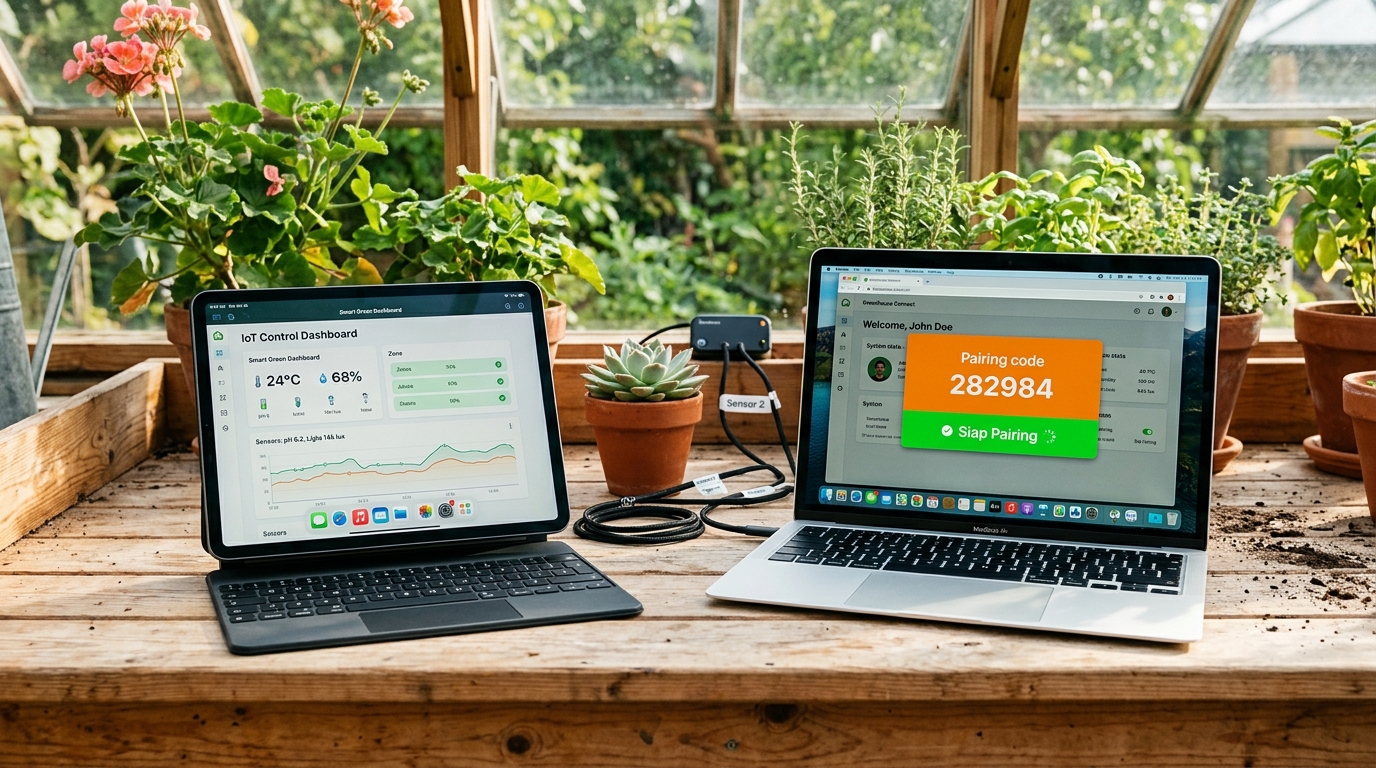
Kode pairing adalah PIN keamanan 6 digit angka yang bertindak seperti tiket pengenal untuk mengaitkan modul IoT fisik ke kebun Anda:
Buka halaman Detail Greenhouse Anda → klik kartu Zone A - NFT Utama.
Di dalam kartu zona, Anda akan melihat kotak bertuliskan kode unik (misal: 282984).
Jangan tutup catatan Anda. Kita akan memasukkan kode ini ke modul pada Tahap 7 nanti.
Nyalakan Modul IoT NANDURA (Colok USB 5V)
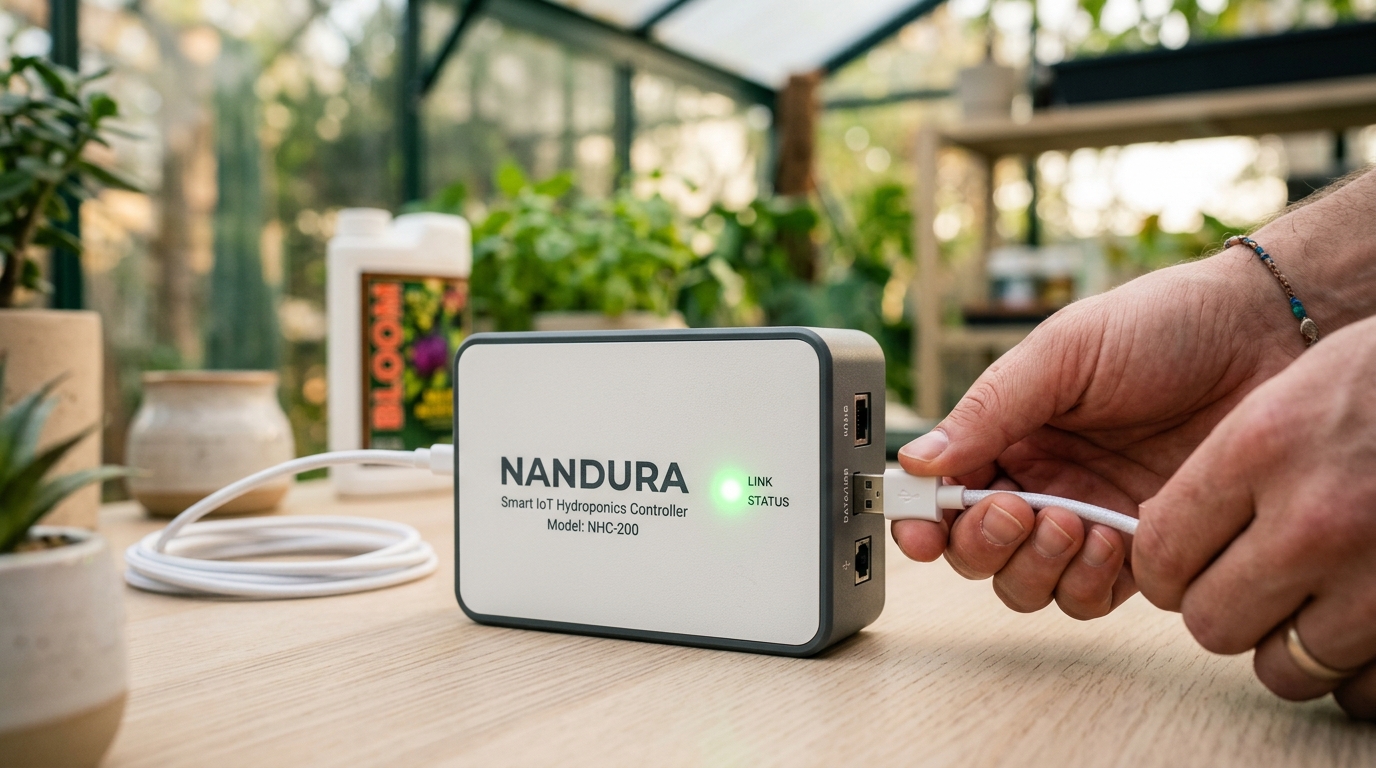
Ambil modul IoT NANDURA dari kemasan unboxing. Colokkan kabel USB (micro-USB / USB-C) ke port daya modul.
Sambungkan ujung satunya ke adaptor charger HP standar (5V / 2A) ke stopkontak listrik, atau colokkan ke port USB laptop Anda.
Tunggu 3 sampai 5 detik. Modul akan mulai memuat sistem dan menyala.
Karena modul ini masih baru dan belum memiliki Wi-Fi rumah tersimpan, lampu LED Hijau (GPIO 21) akan berkedip cepat (kelap-kelip 2 kali sedetik). Modul memancarkan Wi-Fi bernama `NANDURA-Setup`. 💚
Hubungkan HP / Laptop ke WiFi "NANDURA-Setup"
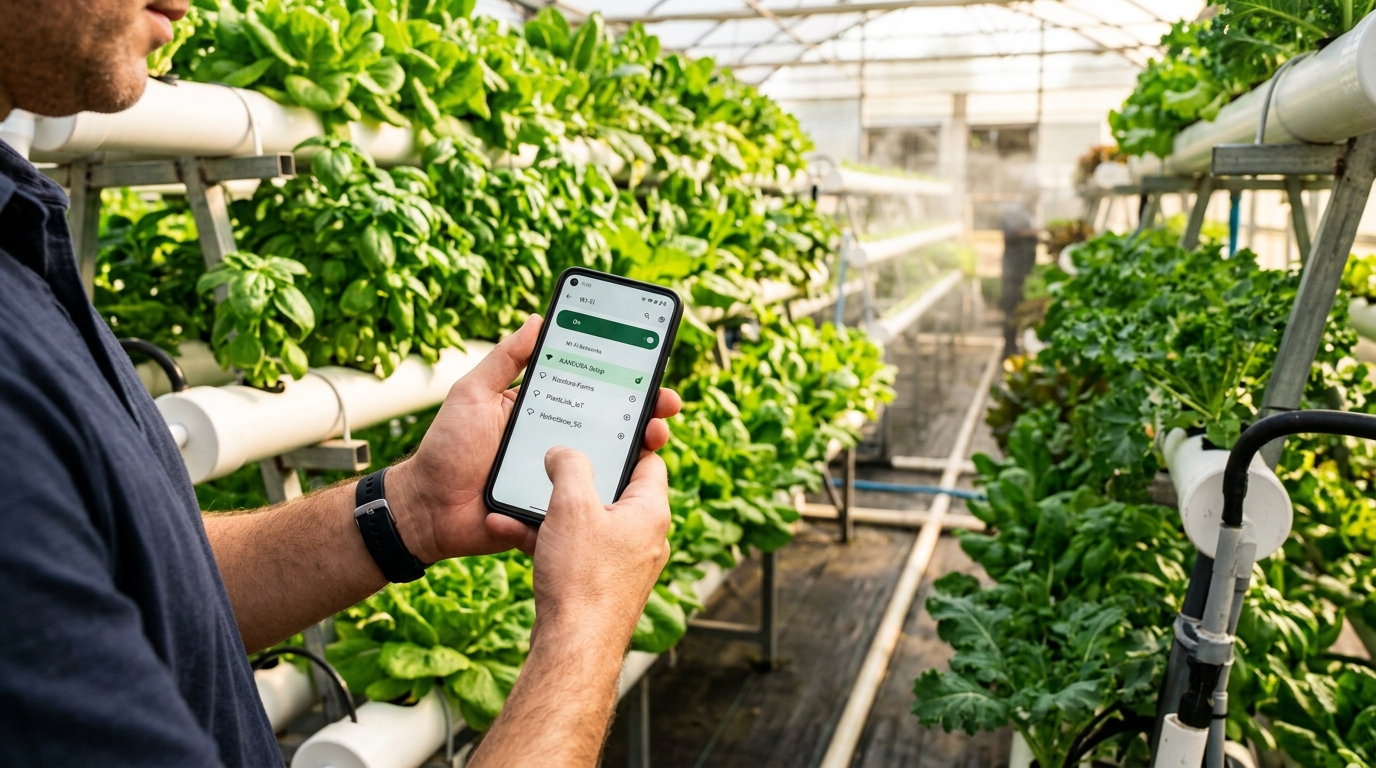
Saat pertama dinyalakan, modul IoT NANDURA membuat hotspot Wi-Fi sementara yang terbuka (tanpa kata sandi).
1. Buka menu Pengaturan → Wi-Fi di HP Anda.
2. Cari nama Wi-Fi: NANDURA-Setup.
3. Ketuk untuk menyambung (tidak memerlukan kata sandi).
⚠️ Jika muncul pop-up "Internet Tidak Tersedia", pilih "Tetap Terhubung" atau "Gunakan Jaringan Ini".
1. Buka Settings → Wi-Fi.
2. Pilih jaringan bernama NANDURA-Setup.
3. Jendela pop-up putih halaman konfigurasi biasanya akan langsung otomatis terbuka di layar iPhone Anda!
http://192.168.4.1
Pilih Wi-Fi Rumah & Simpan Kata Sandi di Portal
Sekarang di layar HP Anda sudah tampil halaman bertuliskan "NANDURA — Setup Wi-Fi Perangkat":
-
1
Pilih Nama Wi-Fi Rumah:
Ketuk pilihan dropdown "Jaringan Wi-Fi Terdeteksi", lalu pilih Wi-Fi rumah atau kebun Anda (ingat: frekuensi 2.4 GHz).
-
2
Ketik Kata Sandi Wi-Fi:
Ketik kata sandi Wi-Fi rumah dengan teliti (perhatikan huruf besar & kecil).
-
3
Tekan Tombol "Hubungkan":
Modul akan otomatis menyimpan kata sandi tersebut ke dalam memori chip ESP32.
Modul IoT akan restart otomatis (1-2 detik) dan menyambung ke router rumah Anda. Bila sukses, lampu LED Hijau akan menyala TENANG (solid ON, tidak berkedip lagi). Jaringan NANDURA-Setup akan hilang karena modul sudah resmi bergabung ke Wi-Fi rumah Anda! Sekarang, sambungkan kembali HP Anda ke Wi-Fi rumah.
Buka nandura.local & Masukkan Kode Pairing 6-Digit
Sekarang buka browser (Chrome / Safari / Edge) di HP atau laptop Anda, lalu ketik alamat pintar ini:
Di bagian bawah dashboard nandura.local, pastikan kolom Host Server terisi: nandura.web.id.
Ketikkan 6 digit angka yang tadi Anda dapatkan di Tahap 3 (contoh: 282984).
Modul akan mengirim klaim resmi ke cloud. Lampu LED Merah (GPIO 18) akan padam (mati) dan status di website Anda berubah menjadi 🟢 Online!
Kamus Lampu LED: Rahasia Bahasa Modul NANDURA
Modul IoT berbicara lewat kedipan lampu di fisiknya. Simpan tabel ini sebagai contekan cepat!
Lampu Hijau (Koneksi WiFi)
Lampu Merah (Status Platform Web)
Pindah Lokasi Kebun atau Ganti Router Baru? Tenang, Tidak Perlu Koding Ulang!
Banyak orang takut memindahkan modul IoT karena takut data atau setelannya hilang. Di NANDURA, sistem kami sudah dilengkapi proteksi Auto Fail-Safe!
Colokkan di Tempat Baru
Bawa modul ke kebun baru, lalu colokkan ke daya. Modul mencari WiFi lama selama 15 detik.
Otomatis Buka Setup
Karena WiFi lama tidak ada, modul otomatis memancarkan kembali WiFi NANDURA-Setup.
Data Pairing Tetap Utuh!
Cukup masukkan password WiFi baru lewat HP. Token kebun, jadwal pompa, dan sensor TIDAK AKAN HILANG!
Troubleshooting: Jawaban Cepat Jika Mengalami Kendala
Jangan panik bila ada langkah yang macet. Cari jawaban kendala Anda di bawah!
Q:
Siap Memulai Smart Farming Hidroponik Anda? 🌱
Mulai dari satu modul, pantau nutrisi otomatis, dan dapatkan panen sayuran yang lebih renyah, segar, dan hemat waktu.